ARTIKEL ( INFORMATIKA )

Senin, 12 September 2011

Cara Menghapus Virus dengan CMD


Komputer adalah program berbahaya yang dirancang untuk menyusup dan
kemudian merusak sistem komputer yang ada di komputer kita. Virus dapat
mereplikasi diri dalam sistem Operasi, atau memberikan peluang
& virus lainnya untuk masuk dengan memanfaatkan celah keamanan di
sistem yang ada dalam komputer kita. Virus juga dapat menginfeksi
perangkat seperti flash disk . Hal ini dapat terjadi jika kita
mendownload file yang ternyata berisi virus atau bisa saja
flashdisk kita tertular dari hardisk yang telah terinfeksi lebih awal.
Kita bisa  menghapus file virus pada  flashdisk dengan
menggunakan Windows “Command Prompt.” Berikut langkah-langkahnya
Masukkan removable disk ke port USB komputer Anda.

Ada Dua Cara


Cara Pertama

Untuk menghapus virus dengan CMD pada Windows, berikut adalah langkah-langkahnya¹:

1. Buka program CMD dengan cara mengetikkan tombol Windows + R di Keyboard, selain itu juga bisa dilakukan dengan cara mengklik menu Start > Klik Run > pada kotak isian search ketik cmd, lalu Enter.
2. Setelah program CMD terbuka, langkah berikutnya adalah mengembalikan path ke root drive.
3. Ketik F Lalu Tekan Enter. Anda harus mengganti F dengan drive letter flashdisk atau harddisk di laptop Anda yang terinfeksi virus.
4. Minimize CMD. Tekan Windows + R, ketikan Regedit. Saat jendela Regedit Editor terbuka klik menu Edit, kemudian pilih opsi Find. Masuk ke CMD. File virus yang kamu temukan, dicopy. Paste ke kolom Find di Regedit. Semua result registry merupakan file virus.
5. Hapus semuanya.
6. Masukkan perintah del [namaberkas] dan tekan Enter untuk menghapus virus dari komputer.

Semoga membantu! Apakah ada yang bisa saya bantu lagi?

Source: Conversation with Bing, 6/28/2023(1) 11 Cara Menghapus Virus dengan CMD Tool ( Command Prompt ). https://dosenit.com/ilmu-komputer/tips-trik/cara-menghapus-virus-dengan-cmd Accessed 6/28/2023.
(2) Cara Menghapus Virus Dengan CMD di Windows 10 (Ampuh!) - Teknosentrik. https://teknosentrik.com/cara-menghapus-virus-dengan-cmd/ Accessed 6/28/2023.
(3) Cara Menghapus/Menghilangkan Virus Menggunakan CMD - EaseUS. https://www.easeus.co.id/hard-drive-recovery/use-cmd-remove-virus-windows-10.html Accessed 6/28/2023. 

Cara Kedua 

  • Klik tombol “cancel” pada dialog box yang tampil untuk penawaran
    pembukaan folder atau jangan membuka flashdisk tersebut sama sekali.


  • Klik “Start” pada desktop dan klik tombol “Run.” ketik an”cmd”
    (tanpa tanda kutip) ke dalam kolom teks “Run” , kemudian tekan enter
    atau klik ok. Setelah itu akan tampil “Command Prompt.”

  • Ketik nama direktori flasdisk kita setelah itu tekan enter. Sebagai
    contoh  kita ketikkan “G:”, “F:”, dan lain sebagainya tergantung
    partisi di komputer kita.

  • Ketik “dir / w / a” tekan (tanpa tanda kutip) ke dalam “Command Prompt” dan “Enter.” Tunggulah sampai semua nama file tampil. Cari virus dalam daftar file pada Tampilan tadi. Carilah file dengan
     nama seperti “Autorun.inf,” “Ravmon.exe,” “New Folder.exe,”
    “Svchost.exe” atau “Heap41a”, yang merupakan file virus.  Atau
    setiap file exe Yang mungkin mencurigakan file virus. Perogram exe
    adalah ekstensi dari aplikasi atau software. Bila kita tidak merasa
    menyimpan aplikasi dengan nama file yang berekstensi exe, maka file
    tersebut bisa kita curigai sebgai virus.
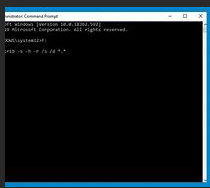
    Nonaktifkan semua file  dengan mengetikkan “attrib-r-a-s-h *.*”
     (tanpa tanda kutip) ke dalam “Command Prompt” kemudian tekan
     ”Enter.”

  • Sekarang kita hapus file yang mencurigakan tadi dengan cara 
    Ketik “del” (tanpa tanda kutip) diikuti oleh nama file pada “Command
    Prompt” , lalu tekan “Enter.” Contoh : “del namfile.exe”

  • Klik kanan ikon removable disk yang terletak di sudut kanan bawah dari desktop Anda dan pilih “Safely Remove Hardware.”
  • Share:

    Minggu, 11 September 2011

    Cara memperbaiki Printer Canon yang tidak mau narik kertas

    Pada Printer Canon sering kita jumpai masalah tidak bisa menarik kertas atau kertas yang ditarik miring atau tidak pas waktu di print. Ini sering terjadi pada Printer Canon series IP-1200 s/d IP-1880 dan Series MP-150 s/d MP-228.
    Ini terjadi karena As ( karet penarik kertas ) patah / putus, As tersebut terbuat dari plastik.
    Untuk mengatasinya bongkar Printer tersebut, lepaskan casing / body plastic.
    Perhatikan baut/skrup yang mengunci casing, kemungkinan ada yang tetutup body lain (tersembunyi) terutama yg berseri MP.

    Perhatikan juga klemnya yang tebuat dari plastic, jika ada congkel perlahan-lahan dengan Obeng. Hati-hati jangan sampai patah. Sesuda casing/body plastic dilepas akan terlihat karet penarik kertas brserta plastiknya, lalu buka skrup sensor kertas. Jangan lupa melepaskan per penekan kertas Lihat Gambar dibawah ini :

    Gbr.1
    Gbr.2
    Gbr.3
    Gbr.4
    Gbr. 5
    Gbr.6

    Lalu buka skrup pengunci karet penarik kertas. Lepaskan penarik kertas beserta karetnya dari printer dengan cara mencongkel klem plastic yang menempel pada gear besar yang terlihat dari atas lalu tarik kearah samping agar terlepas dari printer

    Gbr. 7

    Gbr.8

    Gbr.9
    Gbr. 10
    Sesudah terlepas dari Printer perhatikan daerah penarik kertas yang patah. Daerah Plastik yang patah kemudian dilubangi dengan bor sebesar 3 mm. Lalu diberi skrup 3 mm.
    Kemudian skrup yang sudah terpasang dipotong ujungnya dengan tang pemotong lebihkan skrup yang dipotong sepanjang 8 mm sebagai pengganti AS yang patah tadi.
    Perhatikan saat mengebor usahakan lubang pas di tengah lingkaran

    Gbr.11
    Gbr.12
    Gbr.13
    Gbr.14
    Setelah Selesai, Pasang kembali Karet Penarik kertas ke printer dan tutup kembali casing/ body printer seperti semulah.
    Selesai deehhh……Selamat Mencoba……Semoga bermanfaat….
    Share:

    Selasa, 06 September 2011

    Cara-cara Hard Reset di Ponsel


    Agar ponsel kita terasa lebih fresh yang
    perlu kita lakukan adalah memanfaatkan
    fasilitas hard reset / master reset
    yang perlu kita perhatikan sebelum
    melakukan hard reset
    # hapalkan letak settingan bahasa
    #.data-data akan hilang seperti
    gambar.phonebook.aplikasi.ringtone.
    jadi.sulosinya backup dulu data-datanya
    atau pindahkan ke kartu memory eksternal{bila bisa}
    untuk nokia communicator kita dapat
    menghapus file officenya
    sehingga harus instal lagi
    berikut ini caca-cara melakukan
    hard reset ataupun soft reset
    pada beberapa jenis ponsel
    sony ericsson
    *.masuk ke menu utama
    *.pilih settings
    *.pilih master reset
    di menu master reset ini akan ada dua pilihan
    reset settings dan reset all
    * bila memilih reset settings
    data-data seperti massages.
    pictures.games .phonebook
    tidak ikut terhapus
    * jika memilih reset all data-data
    akan ikut terhapus
    *.klik yes kemudian masukan
    phone lock code
    ( kode standar biasanya 0000 )
    klik oke.selesai
    ponsel motorola
    *.masuk ke menu utama
    pilih initial setup
    *.pilih master reset
    *.masukan security code
    ( kode standar biasanya 000000 )
    kemudian klik oke.
    ponsel nokia seri 40
    *.dari posisi stand-by (posisi awal)
    *.ketik *#7780#
    masukan lock code (kode standar biasanya 12345).
    *.kemudian klik oke
    ponsel nokia cdma
    *.masuk ke menu utama
    *.pilih settings
    *.pilih restore factory settings
    *.masukan security code (kode standar biasanya 12345)
    *.kemudian klik oke
    atau bisa juga dengan kombinasi
    angka seperti di bawah
    *. dari menu stand-by (posisi awal)
    *.ketik *#75681# atau *#75682#
    nokia communicator 9500.9300.9210.
    *.matikan ponsel
    lepas beterai dan memory eksternal{ kalau ada }
    tunggu beberapa detik
    kemudian pasang kembali
    *.buka ponsel setelah layar hidup segera tekan
    dan tahan tombol CTRL + SHIFT + F
    secara bersama
    *.setelah itu akan muncul notifikasi
    apakah anda ingin memformat ponsel ?
    *.tekan oke dan tunggu sampai proses selesai
    nokia s60
    *.di sarankan.lepaskan kartu memory
    untuksoft reset masukan kode *#7370# atau *#7780#
    kemudian tekan tombol call
    jika ponsel memunculkan permintaan
    security code masukan kode standarnya 12345
    ponsel akan mereset data
    tunggu sampai proses selesai

    [ jika kode standar sudah diubah
    maka anda tak dapat melakukan proses ini ]

    untuk hard reset*.langkah pertama. matikan ponsel
    *.tekan dan tahan tombol ‘call’.tombol [*]dan
    tombol 3 secara bersamaan

    saat menekan ketiga tombol tersebut
    tekan tombol power
    jika muncul pesan formatting lepaskan semua tombol
    hard reset akan mengebalikan
    seluruh fungsi ponsel ke factory default
    { dalam keadaan yang sama saat
    dikeluarkan oleh pabrik
    catatan :untuk ponsel nokia s60
    pastikan baterai ponsel penuh
    atau paling tidak baterai terisi 3/4nya
    dan kartu memory luar di lepas
    perhatian :
    hard reset dapat menyebabkan
    data-data akan terhapus
    jadi.diharuskan membackup-nya terlebih dulu.

    semoga berguna.
    Share:

    Jumat, 15 Juli 2011

    Setting radio wireless Nano Station

    Nano Station merupakan salah satu produk Ubiquiti yang saat ini merupakan produk wireless paling populer di Indonesia. Nano Station memiliki kelebihan yaitu elain form factornya yang cute juga dikenal efisien dikarenakan sudah terintegrated dengan antena dual polarity 10 dBi, so ga usah beli antena tambahan. Nano Station juga punya power yang besar sekitar 26db atau 400 mw sehingga daya jelajahnya bisa kiloan meter.

    Berikut ini adalah langkah untuk melakukan konfigurasi Nano Setting :

    Masukkan ip default NS2 yaitu 192.168.1.20 pada address bar browser kesayangan anda. Lalu akan muncul dialog box untuk login ke NS2 seperti dibawah ini.


    Setelah itu, masukkan username dan password default yang diberikan pada NS2 yaitu username: ubnt dan password: ubnt. Setelah itu akan muncul tampilan seperti dibawah ini.


    Kemudian masuklah pada tab Link Setup yang berada pada paling atas halaman. Pada Wireless Mode biasanya sudah terseting default Station oleh NS2, jadi biarkan saja. Apabila tidak terseting Station ganti dengan mengklik tanda panah kebawah pada Wireless Mode dan pilih Station. Maka tampilan yang ada akan berubah.Setelah itu kita klik button Select pada ESSID, maka akan muncul dialog box yang berisi access point lain yang terdekat dan untuk menentukan station yang sedang kita seting untuk terhubung ke salah-satu dari access point yang terdaftar pada list dialog box tersebut. Disini saya akan memilih NALE.BIZ


    Kemudian pada Country Code bisa anda ganti dengan nama Negara tempat anda tinggal. Disini saya akan mengisinya dengan Indonesia, Republic of.


    Setelah itu klik button Change yang ada pada halaman paling bawah. Dan akan muncul pertanyaan untuk memastikan apakah anda akan mempergunakan setingan tersebut. Kemudian klik Apply.

    Kemudian akan muncul dialog box Apply seperti dibawah ini.


    Setelah itu masuklah ke tab Main untuk melihat konfigurasi yang telah anda setting tadi. Seperti gambar dibawah ini.


    Signal Strength menyatakan kekuatan sinyal yang diterima oleh NS2 kita terhadap NALE.BIZ
    atau access point yang anda pilih tadi.

    Untuk berikutnya kita akan menseting ip NS2 kita pada tab Network. Klik tab Network pada halaman atas. Network mode akan terseting otomatis pada Bridge, maka biarkan saja karena kita memang akan menseting NS2 kita dengan metode network Bridging. Kemudian pada Network Setting terdapat Bridge IP Address yang telah terseting otomatis pada Statis. Kemudian masukkan IP Address yang sekelas dengan IP Gateway yang telah anda dapatkan dari ISP (Internet Service Provider) anda. Kemudian masukkan Netmask yang sesuai kebutuhan anda. Dan masukkan IP Gateway, DNS Primary dan Secondary yang diberikan oleh ISP anda. Disini saya akan memasukkan IP Address NS2 10.10.11.241, Netmask 255.255.255.0, Gateway 10.10.11.242, DNS Primary 203.89.18.1 dan Secondary 203.89.18.2. seperti gambar 8 dibawah ini. Dan setelah itu klik button Change pada halaman bawah.


    Dan akan muncul pertanyaan untuk memastikan apakah anda akan mempergunakan setingan tersebut. Kemudian klik Apply.


    Kemudian akan muncul dialog box Apply seperti gambar 10 dibawah ini.


    Untuk selanjutnya kita beralih pada laptop/pc anda. Gantilah ip Wireless anda pada Network Connection dan klik kanan Wireless Network Connection pilih properties, kemudian pilih Internet Protocol (TCP/IP), klik properties. Gantilah ip anda dengan ip yang sekelas dengan ip NS2 tadi. Disini saya akan mengisinya dengan ip 10.10.11.249.

    Setelah anda seting ip laptop/pc anda, kemudian cabut kabel utp pada port Ethernet laptop/pc anda dan pasangkan pada port hub/switch. Kemudian cobalah anda ping ke IP NS2 dan ke IP Gateway yang tadi telah kita berikan melalui command promt laptop/pc.

    Apabila telah berhasil mendapat dari replay dari masing-masing ip berarti anda telah berhasil menseting NS2 sebagai Station dengan Network mode Bridging. Dan akan terkoneksi dengan internet. Terima Kasih.
    Share:

    Alamat Registry Windows yang sering di serang Virus

    Windows adalah sebuah operating system yang penuh dengan rahasia dan juga penuh dengan bugs.Salah satu rahasia Windows adalah registry..dan disinilah yang sering di manfaatkan oleh Virus terutama virus-virus lokal untuk menjalan kan aksinya ..Berikut ini adalah daftar registry Windows yang sering di manipulasi oleh virus

    BIKIN FILE SUPER HIDDEN GA BS DI LIAT
    HKEY_CURRENT_USER\Software\Microsoft\Windows\CurrentVersion\Explorer\Advance
    ShowSuperHidden
    HKEY_CURRENT_USER\Software\Microsoft\Windows\CurrentVersion\Policies\Explorer
    NoFolderOptions
    BIKIN CMD DAN REGISTRY EDITOR GA BISA DI BUKA
    HKEY_CURRENT_USER\Software\Microsoft\Windows\CurrentVersion\Policies\System
    DisableCMD
    DisableRegistryTools
    DisableTaskmanager
    BIKIN FODER OPTIONS GA TERLIHAT
    HKEY_LOCAL_MACHINE\SOFTWARE\Microsoft\Windows\CurrentVersion\policies\Explorer
    NoFolderOptions
    BIKIN REGISTRY EDITOR DAN TAKS MANAGER GA BISA DI BUKA
    HKEY_LOCAL_MACHINE\SOFTWARE\Microsoft\Windows\CurrentVersion\policies\system
    DisableRegistryTools
    DisableTaskMgr
    BIKIN SYSTEM RESTORE GA BISA DI BUKA
    HKEY_LOCAL_MACHINE\SOFTWARE\Policies\Microsoft\Windows NT\SystemRestore
    DisableConfig
    DisableSR
    BIKIN GA BISA INSTALL ANTI VIRUS ATAU APLIKASI LAIN
    HKEY_LOCAL_MACHINE\SOFTWARE\Policies\Microsoft\Windows\Installer
    DisableMSI = 1
    EnableAdminTSRemote = 1
    LimitSystemRestoreCheckpointing = 1
    BIKIN TITLE INTERNET EXPLORER
    HKEY_CURRENT_USER\Software\Microsoft\Internet Explorer\Main
    start page = www.geocities.com/evanta44/
    Window Title = dago dago dago dago

    Share:

    Registri Windows

    Registri Windows
    Agar dapat aktif saat komputer dijalankan, virus akan membuat string registry sebagai berikut :
    • HKEY_CURRENT_USER\Software\Microsoft\Windows\CurrentVersion\Run
    braviax = C:\WINDOWS\system32\braviax.exe
    • HKEY_LOCAL_MACHINE\SOFTWARE\Microsoft\Windows NT\CurrentVersion\ Windows
    AppInit_DLLs = karna.dat
    • HKEY_LOCAL_MACHINE\SOFTWARE\Microsoft\Windows\CurrentVersion\Run
    braviax = C:\WINDOWS\system32\braviax.exe
    • HKEY_LOCAL_MACHINE\SOFTWARE\Microsoft\Windows\CurrentVersion\Run
    brastk = brastk.exe
    Selain itu, virus membuat string berikut :
    • HKEY_LOCAL_MACHINE\SOFTWARE\Microsoft\Windows NT\CurrentVersion\ Image File Executions Options\Explorer.exe
    Debugger”=”C:\Program Files\Microsoft Common\wuauclt.exe
    Untuk mengubah default web, virus pun membuat string berikut :
    • HKEY_CURRENT_USER\Software\Microsoft\Internet Explorer\Main\
    • HKEY_LOCAL_MACHINE\SOFTWARE\Microsoft\Internet Explorer\Main
    Default_Search_URL = http://www.google.com/ie
    • HKEY_LOCAL_MACHINE\SOFTWARE\Microsoft\Internet Explorer\Search
    SearchAssistant = http://www.google.com
    Selain itu, virus pun membuat string pada security windows berikut :
    • HKEY_LOCAL_MACHINE\SOFTWARE\Microsoft\Security Center
    AntiVirusDisableNotify = 1
    FirewallDisableNotify = 1
    UpdateDisableNotify = 1
    Untuk mempermudah penyebaran, virus pun membuat string :
    • HKEY_CURRENT_USER\Software\ Microsoft\Windows\CurrentVersion\Explorer\ MountPoints2\{706ab86c-937e-11dd-a04c-000c290bc510}\Shell\AutoRun\Command
    (Default) = C:\WINDOWS\system32\RunDLL32.EXEShell32.DLL, ShellExec_RunDLL system.exe
    • HKEY_CURRENT_USER\Software\ Microsoft\Windows\CurrentVersion\Explorer\ MountPoints2\{706ab86c-937e-11dd-a04c-000c290bc510}\Shell\Explorer\Command
    (Default) = %drive%:\system.exe
    • HKEY_CURRENT_USER\Software\ Microsoft\Windows\CurrentVersion\Explorer\ MountPoints2\{706ab86c-937e-11dd-a04c-000c290bc510}\Shell\Open\Command
    (Default) = %drive%:\system.exe
    Menyebarkan diri melalui Flash Disk
    Kelihatannya virus ini juga “belajar” dari pembuat virus Indonesia. Sebagai media penyebaran awal, virus mencoba menggunakan media “Flashdisk” ataupun “Disket”, dengan memanfaatkan system autoplay windows agar dirinya dapat aktif secara otomatis setiap kali user akses ke Flashdisk tersebut (lihat gambar 11). File yang di buat yaitu :
    • autorun.inf
    • system.exe
    Gambar 11. File virus infect disket atau flashdisk
    Selain itu, ia pun dapat menyebar melalui e-mail (dengan mengirim pesan palsu dengan lampiran), dan media chatting seperti IRC.
    Share:

    CMD "Perintah Dasar DOS"

    Dalam menggunakan Dos diperlukan pemahaman tentang perintah perintah untuk menjalankan Dos..untuk masuk ke Dos sendiri cukup klik run-cmd-enter…baik sekaranga akan saya berikan beberapa perintah yang dapat anda gunakan dalam Dos
    1.cd :Pindah direktori.misalnya cd windows,untuk pindah ke direktori windows
    2.copy
    Meng-copy file

    3.copy file1.txt filebaru.txt
    Meng-copy file1.txt, nama file hasil copy-an adalah filebaru.txt. Jadi akan terdapat file1.txt dan filebaru.txt dengan isi yang sama. Ganti file1.txt dan filebaru.txt dengan nama file yang akan Anda copy
    4.copy file1.txt c:\data
    Mengcopy file1.txt ke directory data pada drive C (nama file hasil copy-an adalah file1.txt)
    5.copy file1.txt c:\data\filebaru.txt
    Meng-copy file1.txt ke directory data dengan nama file hasil copy-an filebaru.txt
    6.dir (menampilkan file dan direktory)
    7.dir d: (membuka file di direktori d)
    8.dir /w
    Menampilkan file dan directory secara “singkat” (cuma menampilkan nama file atau directory saja, tidak ada keterangan ekstensi, ukuran file, tanggal dan jam)

    9.ren
    Mengganti nama file
    10.ren filelama.txt filebaru.txt
    Mengganti nama file filelama.txt menjadi filebaru.txt
    itu tadi adalah perintah umum yang dipakai dalam Dos..sekarang saya akan memberikan perintah perintah dasar dalam Dos.
    ATTRIB Perintah eksternal. Untuk melihat/mengubah atribut file
    CLS Perintah internal. Untuk menghapus layar monitor
    COPY Perintah internal. Untuk mengcopi file
    DEL Perintah internal. Untuk menghapus file
    DIR Perintah internal. Untuk melihat daftar file/folder di folder/direktori tertentu
    MD Perintah internal. Untuk membuat direktori/folder baru
    RD Perintah internal. Untuk menghapus folder (folder kosong)
    REN Perintah internal. Untuk mengubah nama file/folder
    TYPE Perintah internal. Untuk melihat isi file
    EDIT Perintah eksternal. Untuk mengedit file teks (interaktif)
    FDISK Perintah eksternal. Untuk melihat/mengubah/membuat partisi harddisk
    FORMAT Perintah eksternal. Untuk memformat disket/harddisk
    MORE Untuk mencegah tampilan menggulung terus-menerus
    SYS Eksternal apa internal ya? Yang jelas untuk membuat disket/harddisk jadi bootable
    Melihat daftar file/folder dalam direktori/folder tertentu
    DIR (tanpa parameter)
    Melihat daftar file saja
    DIR /a-d
    Melihat daftar folder saja
    DIR /ad
    Melihat daftar file yang tersembunyi
    DIR /a-dh
    Melihat daftar folder yang tersembunyi
    DIR /adh
    Melihat daftar file/folder yang tersembunyi
    DIR /ah
    Jika suatu kali komputer anda terserang virus dan tiba tiba semua data anda lenyap,jangan khwatir karena sebenrnya virus tidak pernah menghapus data yang ada mereka hanya menyembuyikan data anda disuatu tempat yang tidak kita ketahui.ada cara untuk memunculkan kembali data data tersebut dengan menggunakan perintah Dos.
    pertama kali kita harus membuka file apa saja yang tersembunyi..dengan cara:
    Melihat daftar folder saja
    DIR /ad
    Melihat daftar file yang tersembunyi
    DIR /a-dh
    Melihat daftar folder yang tersembunyi
    DIR /adh
    Melihat daftar file/folder yang tersembunyi
    DIR /ah
    setelah kita mengetahui file apa saja yang tersenbunyi,kita tinggal melihat attribut file file tersebut.caranya:
    MENGETAHUI/MENGUBAH ATRIBUT FILE: “ATTRIB”
    Untuk mengetahui daftar parameter untuk perintah “ATTRIB”, ketikkan “ATTRIB /?”.
    Melihat attribut file/folder
    Format umum: ATTRIB namafile
    Contoh: ATTRIB readme.txt
    Untuk melihat attribut dari beberapa file/folder, gunakan wildcards character (*) pada namafile.
    setelah tau attribut file tersebut,kita tinggal mengubah attribut file tersebut,caranya:
    Mengubah attribut file/folder
    ATTRIB daftaratribut namafile
    Daftar atribut yang valid: H, R, S
    Gunakan tanda ‘-’ di depan kode attribut untuk menonaktifkan atribut tertentu, gunakan tanda ‘+’ untuk mengaktifkan atribut tertentu.
    Contoh pemakaian:
    Mengubah atribut file README.TXT menjadi hidden
    ATTRIB +h README.TXT
    Mengaktifkan atribut hidden sekaligus atribut system pada file README.TXT
    ATTRIB +h +s README.TXT
    Menonaktifkan attribut hidden, read-only dan system pada semua file dalam direktori aktif (current directory). Kombinasi atribut ini dapat digunakan untuk memunculkan kembali file-file yang ‘disembunyikan’, misalnya sebagai dampak infeksi virus ke komputer:
    ATTRIB -h -r -s *.*
    Share:

    Advertisement

    Enews And Updates

    BTemplates.com