


Senin, 02 Desember 2024
Senin, 26 Juni 2023
Perencanaan Untuk Menjadi Youtuber


1. Tentukan minat dan keahlian Anda
2. Pilih niche konten YouTube
3. Temukan ciri khas Anda sebagai YouTuber
4. Pasang target yang terukur
5. Persiapkan peralatan yang dibutuhkan
6. Bangun channel YouTube Anda
7. Lengkapi deskripsi channel Anda
8. Rancang konten YouTube yang menarik
Selain itu, menurut artikel dari Qoala Indonesia², ada beberapa cara untuk menjadi YouTuber yang menghasilkan uang antara lain:
1. Tentukan target sebagai YouTuber
2. Pilih niche konten YouTube
3. Buat konten video berkualitas tinggi
4. Promosikan video di platform lain
Semoga membantu! Apakah ada hal lain yang ingin kamu tanyakan?
Source: Conversation with Bing, 6/27/2023(1) Cara Menjadi YouTuber yang Sukses untuk Pemula: 15+ Langkah - Niagahoster. https://www.niagahoster.co.id/blog/cara-menjadi-youtuber/ Accessed 6/27/2023.
(2) 10 Cara Jadi YouTuber yang Menghasilkan Uang - Qoala Indonesia. https://www.qoala.app/id/blog/berita/cara-jadi-youtuber/ Accessed 6/27/2023.
(3) 11 Cara Menjadi YouTuber untuk Pemula, Pasti Berhasil!. https://blog.skillacademy.com/cara-menjadi-youtuber Accessed 6/27/2023.
(4) 15 Cara Jitu Menjadi Youtuber Sukses bagi Pemula [Terlengkap] - Dewaweb. https://www.dewaweb.com/blog/cara-menjadi-youtuber/ Accessed 6/27/2023.
Cara Memebuat Website dari Nol

Untuk membuat website dari nol, Anda perlu mengikuti beberapa langkah berikut:
1. Tentukan jenis website yang dibutuhkan.
2. Pilih platform website yang ingin digunakan, seperti WordPress, Joomla, Drupal, Ghost, Prestashop, Opencart, Magento, Laravel, Code Igniter, Bootstrap, Yii, PhpBB, WHMCS, dan lain-lain.
3. Gunakan web hosting yang tepat.
4. Pilih nama domain terbaik.
5. Install CMS.
6. Lakukan kustomisasi website.
Saya menemukan beberapa sumber yang dapat membantu Anda dalam membuat website dari nol:
- [Cara Membuat Website Dari Nol Untuk Pemula, Tanpa Coding!](https://alan.co.id/cara-membuat-website-dari-nol-untuk-pemula-tanpa-coding/)
- [Kamu Harus Tahu: Cara Membuat Website Dari Nol Bagi Pemula - DomaiNesia](https://www.domainesia.com/tips/cara-membuat-website-dari-nol/)
- [Cara Membuat Website Dari Nol Sampai Jadi – Lengkap dan Mudah](https://dewabiz.com/cara-membuat-website-dari-nol/)
- [Cara Membuat Website dari Nol untuk Pemula [Terlengkap!] - Niagahoster](https://www.niagahoster.co.id/blog/cara-membuat-website/)
- [Cara Membuat Website Dari Nol : Panduan Untuk Pemula](https://id.bitdegree.org/tutorial/cara-membuat-website-dari-nol/)
Semoga membantu!
Source: Conversation with Bing, 6/27/2023
(1) Cara Membuat Website Dari Nol Untuk Pemula, Tanpa Coding!. https://alan.co.id/cara-membuat-website-dari-nol-untuk-pemula-tanpa-coding/.
(2) Kamu Harus Tahu: Cara Membuat Website Dari Nol Bagi Pemula - DomaiNesia. https://www.domainesia.com/tips/cara-membuat-website-dari-nol/.
(3) Cara Membuat Website Dari Nol Sampai Jadi – Lengkap dan Mudah. https://dewabiz.com/cara-membuat-website-dari-nol/.
(4) Cara Membuat Website dari Nol untuk Pemula [Terlengkap!] - Niagahoster. https://www.niagahoster.co.id/blog/cara-membuat-website/.
(5) Cara Membuat Website Dari Nol : Panduan Untuk Pemula. https://id.bitdegree.org/tutorial/cara-membuat-website-dari-nol/.
Senin, 06 Mei 2013
Cara memasang infuse pada Printer Canon iP1980
Beberapa waktu yang lalu aku sudah memberikan sedikit tips tentang cara memasang infuse pada Printer Canon iP1980. Nah sekarang Sudah 2 hari ini aku di sibukkan dengan ulah printer yang ngeblink and ngeblink. Capek bro utak-atik printer tapi akhirnya selesai juga kerjaannya. Ceritanya begini, udah direset tapi printer masih terus blingking juga. Awalnya sih bingung gimana cara nanganinya. Ngeprint tidak bisa, perintahnya absorber sudah penuh, sehingga walaupun sudah direset tetap saja printer blingking. Solusinya aku bongkar saja printernya dan di bersihkan terhadap absorber sehingga lebih siap untuk dipakai. Printer Semua merk printer ink jet menyediakan bak khusus yang berisi gabus penyerap tinta. Letaknya di bagian dasar printer canon.
Berikut langkah mencuci gabus absorber printer canon PIXMA IP 1980 :
1. Buka casing printer dengan hati-hati,
a. Pertama-tama kamu buka pakai obeng kecil casing sisi kanan dan sisi kiri printer,
.jpg)
b. kemudian teruskan dengan membuka body casing bagian atas printer, kamu buka dulu baut bagian depan lalu baru buka bagian belakang. lihat gambar ini :
.jpg)
.jpg)
C. Nah ini yang agak rumit, kamu tinggal membuka bebrapa baut satu persatu yang menempel di body printer dan pengait. Kalo takut lupa pasangnya kamu beri tanda khusus (tanda panah) pada bagian tertentu. Ingat betul-betul pengaitnya ini penting saat Anda memasang kembali casing printer.
.jpg)
2. Angkat penutup absorber kemudian keluarkan gabus absorber dari bak penampung.
3. Masukkan gabus absorber pada bak/ timba plastic yang berisi air. Lebih disukai bila airnya hangat. Untuk menghindari agar tangan anda tidak terlalu kotor gunakan sarung tangan plastic. Cuci dan peras gabus hingga dipastikan gabus bersih dari tinta.
4. Jemur gabus absorber yang telah dicuci di terik matahari hingga kering, apabila anda merasa ingin cepat memakai printer, tidak mengapa gabus yang belum kering dipasang kembali pada tempatnya. Pastikan selang saluran pembuangan sudah benar mengarah ke gabus absorber.
5. Sebelum kamu pasang kembali casing printer, ada baiknya selang pembuangan kamu keluarkan dari dalam printer tersebut dan kamu sediakan tempat khusus untuk pembuangan tinta tersebut. Kini printer dalam kondisi lebih fresh dalam menyerap tinta. Resiko melubernya tinta absorber ke bagian lain dari printer bisa di hindari dan printer lebih siap untuk mencetak.
kalo masih ngeblink kamu reset aja printernya.
Ini ada sedikit cara untuk mereset printer canon .
1. Cabut kabel Power
2. Tekan dan tahan Tombol “Power” (On/Off)
3. Masukkan kembali kabel Power
4. Tekan “Reset” dan lepaskan
5. Lepaskan tombol “Power”
6. Apabila berhasil lampu Alarm akan menyala.
dan jika masih blinking juga, kamu coba lagi beberapa kali. Tapi kalo masih blink juga. Ada jalan terakhir yaitu kamu bawa ke tempat service. Berarti printer kamu perlu uang service lebih.
Kemarin ada sedikit pertanyaan dari rekan-rekan mengenai tempat pembuangan tinta printer canon IP 1980. Untuk sekedar saran & pendapat dari aku, jika kita belum bisa memasang sendiri tempat pembuangan tintanya, alangkah lebih baik kita mengajak orang lain yang sedikit lebih mengerti mengenai cara pemasangnnya.
1. Printer haurs kita buka semua. Aku ambil contoh gambar di bawah ini yaitu Printer Epson, setelah aku perhatikan kurang lebih hampir samalah dengan Printer Canon.
.jpg)
2. Perbedaan Printer Epson dan Canon : kalo Printer Epson Selang pembuangan tinta cuma ada 1, sedangkan untuk Printer Canon selang pembuangan tinta nya ada 2. contoh gambar Printer Canon IP1980
.jpg)
3. Body printer harus sedikit di lobangi sesuai dengan selera kita masing-masing, apakah lewat belakang Printer atau lewat samping Printer seperti pada gambar di atas. kalo untuk printer di atas body printernya aku buka.
4. Untuk tempat penampungan pembuangan tinta harus lebih rendah, minimal sejajar dengan selang tinta.
5. Jangan menarik selang tinta terlalu kuat, usahakan sedikit agak longgar. Karena jika terlalu kuat atau kencang, saat printer hidup / beroperasi maka Catridge Printer akan menyangkut & printer mengalami sedikit error.
6. Usahakan untuk mengisi tinta jangan terlalu penuh, minimal setengah aja
oke selamat mencoba, semoga berhasil.
Berikut langkah mencuci gabus absorber printer canon PIXMA IP 1980 :
1. Buka casing printer dengan hati-hati,
a. Pertama-tama kamu buka pakai obeng kecil casing sisi kanan dan sisi kiri printer,
.jpg)
b. kemudian teruskan dengan membuka body casing bagian atas printer, kamu buka dulu baut bagian depan lalu baru buka bagian belakang. lihat gambar ini :
.jpg)
.jpg)
C. Nah ini yang agak rumit, kamu tinggal membuka bebrapa baut satu persatu yang menempel di body printer dan pengait. Kalo takut lupa pasangnya kamu beri tanda khusus (tanda panah) pada bagian tertentu. Ingat betul-betul pengaitnya ini penting saat Anda memasang kembali casing printer.
.jpg)
2. Angkat penutup absorber kemudian keluarkan gabus absorber dari bak penampung.
3. Masukkan gabus absorber pada bak/ timba plastic yang berisi air. Lebih disukai bila airnya hangat. Untuk menghindari agar tangan anda tidak terlalu kotor gunakan sarung tangan plastic. Cuci dan peras gabus hingga dipastikan gabus bersih dari tinta.
4. Jemur gabus absorber yang telah dicuci di terik matahari hingga kering, apabila anda merasa ingin cepat memakai printer, tidak mengapa gabus yang belum kering dipasang kembali pada tempatnya. Pastikan selang saluran pembuangan sudah benar mengarah ke gabus absorber.
5. Sebelum kamu pasang kembali casing printer, ada baiknya selang pembuangan kamu keluarkan dari dalam printer tersebut dan kamu sediakan tempat khusus untuk pembuangan tinta tersebut. Kini printer dalam kondisi lebih fresh dalam menyerap tinta. Resiko melubernya tinta absorber ke bagian lain dari printer bisa di hindari dan printer lebih siap untuk mencetak.
kalo masih ngeblink kamu reset aja printernya.
Ini ada sedikit cara untuk mereset printer canon .
1. Cabut kabel Power
2. Tekan dan tahan Tombol “Power” (On/Off)
3. Masukkan kembali kabel Power
4. Tekan “Reset” dan lepaskan
5. Lepaskan tombol “Power”
6. Apabila berhasil lampu Alarm akan menyala.
dan jika masih blinking juga, kamu coba lagi beberapa kali. Tapi kalo masih blink juga. Ada jalan terakhir yaitu kamu bawa ke tempat service. Berarti printer kamu perlu uang service lebih.
Kemarin ada sedikit pertanyaan dari rekan-rekan mengenai tempat pembuangan tinta printer canon IP 1980. Untuk sekedar saran & pendapat dari aku, jika kita belum bisa memasang sendiri tempat pembuangan tintanya, alangkah lebih baik kita mengajak orang lain yang sedikit lebih mengerti mengenai cara pemasangnnya.
1. Printer haurs kita buka semua. Aku ambil contoh gambar di bawah ini yaitu Printer Epson, setelah aku perhatikan kurang lebih hampir samalah dengan Printer Canon.
.jpg)
2. Perbedaan Printer Epson dan Canon : kalo Printer Epson Selang pembuangan tinta cuma ada 1, sedangkan untuk Printer Canon selang pembuangan tinta nya ada 2. contoh gambar Printer Canon IP1980
.jpg)
3. Body printer harus sedikit di lobangi sesuai dengan selera kita masing-masing, apakah lewat belakang Printer atau lewat samping Printer seperti pada gambar di atas. kalo untuk printer di atas body printernya aku buka.
4. Untuk tempat penampungan pembuangan tinta harus lebih rendah, minimal sejajar dengan selang tinta.
5. Jangan menarik selang tinta terlalu kuat, usahakan sedikit agak longgar. Karena jika terlalu kuat atau kencang, saat printer hidup / beroperasi maka Catridge Printer akan menyangkut & printer mengalami sedikit error.
6. Usahakan untuk mengisi tinta jangan terlalu penuh, minimal setengah aja
oke selamat mencoba, semoga berhasil.
Cara Install IDM Menjadi Full Version Tanpa Crack
Cara Install Internet Download Manager Menjadi Full Version Tanpa Crack
Kemarin saya sempat disuruh oleh seorang teman untuk menginstall IDM-nya menjadi full version. Awalnya saya memang sempat kebingungan karena sebelum-sebelumnya saya memang tidak tahu caranya. Setahu saya cara menginstall IDM menjadi full version adalah dengan menggunakan path, crack, atau sejenisnya yang memang membuat saya cukup kebingungan karena saya masih awam. Akhirnya saya mencari-cari cara yang paling mudah. Dan ternyata caranya sangat mudah. Bahkan saya pun bisa.
Cara menginstall IDM menjadi full version cukup mudah. Kita tidak perlu mendownload crack atau path yang mungkin membuat anda kebingungan. Berikut caranya:
1.) Jika belum memiliki software IDM silahkan download di sini. Lalu install softwarenya.
2.) Langkah pertama adalah matikan koneksi internet anda terlebih dahulu.
3.) Setelah itu silahkan isi registrasi. Masukkan first name, last name, dan email terserah kita. Namun untuk serial number silahkan pilih salah satu dari serial number berikut ini:
W3J5U-8U66N-D0B9M-54SLM
EC0Q6-QN7UH-5S3JB-YZMEK
GZLJY-X50S3-0S20D-NFRF9
 4.) Klik OK.
5.) Sambil menunggu koneksi registrasi berjalan, buka windows explorer. Cari file bernama C:\WINDOWS\system32\drivers\etc\hosts. Buka melalui program Notepad.
6.) Lalu copy dan pastekan kode berikut tepat di bawah kode 127.0.0.1 localhost:
127.0.0.1 tonec.com
127.0.0.1 www.tonec.com
127.0.0.1 registeridm.com
127.0.0.1 www.registeridm.com
127.0.0.1 secure.registeridm.com
127.0.0.1 internetdownloadmanager.com
127.0.0.1 www.internetdownloadmanager.com
127.0.0.1 secure.internetdownloadmanager.com
127.0.0.1 www.secure.internetdownloadmanager.com
127.0.0.1 mirror.internetdownloadmanager.com
127.0.0.1 www.mirror.internetdownloadmanager.com
127.0.0.1 mirror2.internetdownloadmanager.com
127.0.0.1 www.mirror2.internetdownloadmanager.com
127.0.0.1 mirror3.internetdownloadmanager.com
127.0.0.1 www.mirror3.internetdownloadmanager.com
127.0.0.1 174.133.70.98
 7.) Setelah itu klik Save atau CTRL + S
Kini IDM anda telah menjadi full version dan bisa mendownload apapun sesuka anda
Catatan:
1.) Kalo file hosts nggak ketemu, ada kemungkinan terhidden. Aktifkan view hidden files di Windows Explorer.
2.) Untuk pengguna Windows Vista/Windows 7. Cara edit file hosts nya :
- Copy file hosts ke drive lain selain drive C.
- Edit dengan notepad kemudian save.
- Copy paste file tersebut ke tempat asal folder file hosts.
3.) Karena kita telah mem-block main download server IDM (mirror2.internetdownloadmanager.com), maka untuk mendownload versi terbaru dari IDM, pilih download from Cnet, atau dari Mirror Site yg ada di sini.
Kemarin saya sempat disuruh oleh seorang teman untuk menginstall IDM-nya menjadi full version. Awalnya saya memang sempat kebingungan karena sebelum-sebelumnya saya memang tidak tahu caranya. Setahu saya cara menginstall IDM menjadi full version adalah dengan menggunakan path, crack, atau sejenisnya yang memang membuat saya cukup kebingungan karena saya masih awam. Akhirnya saya mencari-cari cara yang paling mudah. Dan ternyata caranya sangat mudah. Bahkan saya pun bisa.
Cara menginstall IDM menjadi full version cukup mudah. Kita tidak perlu mendownload crack atau path yang mungkin membuat anda kebingungan. Berikut caranya:
1.) Jika belum memiliki software IDM silahkan download di sini. Lalu install softwarenya.
2.) Langkah pertama adalah matikan koneksi internet anda terlebih dahulu.
3.) Setelah itu silahkan isi registrasi. Masukkan first name, last name, dan email terserah kita. Namun untuk serial number silahkan pilih salah satu dari serial number berikut ini:
W3J5U-8U66N-D0B9M-54SLM
EC0Q6-QN7UH-5S3JB-YZMEK
GZLJY-X50S3-0S20D-NFRF9
5.) Sambil menunggu koneksi registrasi berjalan, buka windows explorer. Cari file bernama C:\WINDOWS\system32\drivers\etc\hosts. Buka melalui program Notepad.
6.) Lalu copy dan pastekan kode berikut tepat di bawah kode 127.0.0.1 localhost:
127.0.0.1 tonec.com
127.0.0.1 www.tonec.com
127.0.0.1 registeridm.com
127.0.0.1 www.registeridm.com
127.0.0.1 secure.registeridm.com
127.0.0.1 internetdownloadmanager.com
127.0.0.1 www.internetdownloadmanager.com
127.0.0.1 secure.internetdownloadmanager.com
127.0.0.1 www.secure.internetdownloadmanager.com
127.0.0.1 mirror.internetdownloadmanager.com
127.0.0.1 www.mirror.internetdownloadmanager.com
127.0.0.1 mirror2.internetdownloadmanager.com
127.0.0.1 www.mirror2.internetdownloadmanager.com
127.0.0.1 mirror3.internetdownloadmanager.com
127.0.0.1 www.mirror3.internetdownloadmanager.com
127.0.0.1 174.133.70.98
Kini IDM anda telah menjadi full version dan bisa mendownload apapun sesuka anda
Catatan:
1.) Kalo file hosts nggak ketemu, ada kemungkinan terhidden. Aktifkan view hidden files di Windows Explorer.
2.) Untuk pengguna Windows Vista/Windows 7. Cara edit file hosts nya :
- Copy file hosts ke drive lain selain drive C.
- Edit dengan notepad kemudian save.
- Copy paste file tersebut ke tempat asal folder file hosts.
3.) Karena kita telah mem-block main download server IDM (mirror2.internetdownloadmanager.com), maka untuk mendownload versi terbaru dari IDM, pilih download from Cnet, atau dari Mirror Site yg ada di sini.
Minggu, 30 Desember 2012
Cara Membuka File yang Corupt di Microsoft Excel
Cara membuka file yang corupt di microsoft excel

Ide posting kali ini muncul ketika teman setelah semalaman kerja lembur
dan ternyata hasil kerjanya tidak bisa kebuka. File microsoft excelnya
tidak bisa kebuka karena filenya corupt.
Bila dulur-dulur ada yang mengalaminya silakan coba langkah di bawah ini:
- Buka program microsoft excel
- Open file
- Klik file yang corupt
- Pada pojok kanan bawah di samping tulisan open klik tanda panah
- Pilih open and repair
- Pilih extract data
- Klik convert to value
- Beres deh tinggal save as
Mudah-mudahan bermanfaat.
Kamis, 27 Oktober 2011
Semua Aplikasi (.exe) Dibuka dengan Program yang Sama
Kategori : Tutorial IT

“Pernahkah anda mengalami masalah seperti ini?“
Bila begini terjadi, apa yang pertama terlintas difikiran ialah…virus. Virus sudah masuk sistem. Habis rosak windows. Bila keseluruhan sistem telah diimbas, masih tetap sama. Jadi penyelesaian yang ada hanyalah…FORMAT!!.
Apa yang boleh dicoba sebelum format?
Mengubah kandungan registry adalah berisiko sehingga boleh melumpuhkan sistem. Hanya lakukan jika anda benar-benar tahu apa yang anda lakukan.
Untuk membetulkan masalah ini, kita perlu membuka Registry Editor. Akan tetapi, Registry Editor pun turut terkena masalah yang sama. Jadi alternatif lain perlu digunakan.
Boleh gunakan notepad.
Klik kanan pada desktop,
pilih New dan kemudian pilih Text Document.
Taipkan kod di bawah ke dalam dokumen teks tersebut.
[-HKEY_CURRENT_USER\Software\Microsoft\Windows\CurrentVersion\Explorer\FileExts\.exe\UserChoice] |
Kemudian simpan dokumen teks tersebut sebagai baiki_exe.reg. Jalankan fail baiki_exe.reg dan klik OK restart komputer. untuk setiap pertanyaan. Kemudian
Jumat, 07 Oktober 2011
Icon di Desktop Hilang, tidak bisa Klik Kanan di Desktop ( Dua Cara )

Untuk memperbaiki ikon desktop yang hilang di Windows, Anda dapat mencoba beberapa cara berikut:
Cara Pertama
1. Aktifkan Tampilkan Ikon Desktop. Klik kanan pada desktop dan centang opsi “Show Desktop Icons”³.
2. Periksa pengaturan ikon desktop Anda. Untuk memeriksa pengaturan ikon desktop, klik kanan pada layar PC, ke Personalize >> Theme >> Periksa pengaturan ikon desktop di sisi kanan. Centang dan hapus centang pada ikon yang Anda inginkan di desktop Anda, klik Apply & Ok³.
3. Bangun kembali ikon cache dengan menghapus file IconCache.db di AppData > Local¹.
Semoga membantu!🙂
Source: Conversation with Bing, 6/27/2023
(1) Cara Ampuh Memperbaiki Ikon Desktop yang Hilang atau tidak Tampil di PC .... https://trikblogku.com/bagaimana-cara-memperbaiki-ikon-desktop-yang-hilang-atau-hilang-di-windows/.
(2) Cara memperbaiki ikon kosong di windows 10 kesalahan desktop. https://id.joecomp.com/how-fix-blank-icons-windows-10-desktop-error.
(3) Cara mengembalikan desktop yang hilang Windows 10 - mempelajari. https://mempelajari.com/cara-mengembalikan-desktop-yang-hilang-windows-10.
(4) Menampilkan ikon desktop Windows - Dukungan Microsoft. https://support.microsoft.com/id-
id/windows/menampilkan-ikon-desktop-windows-c13270f0-3812-c71d-f27e-29aa32588b20.
Cara Kedua
- Regedit HKEY_CURRENT_USER\Software\Microsoft\Windows\CurrentVersion\Policies\Explorer
- rubah nodeskop menjadi angka (0)
Kamis, 29 September 2011
Driver -driver gak bisa dibuka... muncul kata seperti ini pas saya klik double pada icon dirvernya " Choose the program you want to use to open ths file "

Driver -driver gak bisa dibuka... muncul kata seperti ini pas saya klik double pada icon dirvernya " Choose the program you want to use to open ths file "
Pesan tersebut menunjukkan bahwa sistem operasi tidak dapat menemukan program yang sesuai untuk membuka file driver tersebut. Ada beberapa kemungkinan penyebab masalah ini, seperti file driver rusak atau tidak terinstal dengan benar. Berikut adalah beberapa cara yang dapat dicoba untuk mengatasi masalah ini.
Ada Dua Cara
Cara Pertama
1. Pastikan driver yang diunduh sesuai dengan sistem operasi yang digunakan.
2. Coba instal ulang driver yang bermasalah.
3. Pastikan driver yang diinstal terbaru dan sesuai dengan perangkat keras yang digunakan.
4. Coba gunakan program pihak ketiga seperti DriverPack Solution atau Driver Booster untuk memperbarui driver secara otomatis.
Semoga membantu! Apakah ada hal lain yang ingin kamu tanyakan?
Source: Conversation with Bing, 6/27/2023(1) Cara Mengatasi Driver Pack tidak Mau Terbuka saat di Klik! (not running .... https://www.rezanauma.com/2018/10/driver-pack-tidak-mau-running-berjalan-terbuka.html Accessed 6/27/2023.
(2) Cara Mengatasi DVD Drive Tidak Bisa Terbuka Dengan Mudah - Leskompi. https://www.leskompi.com/dvd-drive-macet/ Accessed 6/27/2023.
(3) 10+ Cara Mengatasi Google Drive Error, Tidak Bisa Dibuka di Laptop, HP. https://dianisa.com/cara-mengatasi-google-drive-error-tidak-bisa-dibuka/ Accessed 6/27/2023.
(4) Memperbarui driver untuk perangkat keras yang tidak berfungsi .... https://support.microsoft.com/id-id/windows/memperbarui-driver-untuk-perangkat-keras-yang-tidak-berfungsi-sebagaimana-mestinya-5c4da477-59fb-355b-45d6-1aa742268c9b Accessed 6/27/2023.
(5) 4 Cara Mengatasi "USB device not recognized” di Windows 10 - Kompas.com. https://tekno.kompas.com/read/2022/07/31/12150027/4-cara-mengatasi-usb-device-not-recognized-di-windows-10- Accessed 6/27/2023.Pesan tersebut menunjukkan bahwa sistem operasi tidak dapat menemukan program yang sesuai untuk membuka file driver tersebut. Ada beberapa kemungkinan penyebab masalah ini, seperti file driver rusak atau tidak terinstal dengan benar. Berikut adalah beberapa cara yang dapat dicoba untuk mengatasi masalah ini¹²:
1. Pastikan driver yang diunduh sesuai dengan sistem operasi yang digunakan.
2. Coba instal ulang driver yang bermasalah.
3. Pastikan driver yang diinstal terbaru dan sesuai dengan perangkat keras yang digunakan.
4. Coba gunakan program pihak ketiga seperti DriverPack Solution atau Driver Booster untuk memperbarui driver secara otomatis.
Semoga membantu! Apakah ada hal lain yang ingin kamu tanyakan?
Source: Conversation with Bing, 6/27/2023(1) Cara Mengatasi Driver Pack tidak Mau Terbuka saat di Klik! (not running .... https://www.rezanauma.com/2018/10/driver-pack-tidak-mau-running-berjalan-terbuka.html Accessed 6/27/2023.
(2) Cara Mengatasi DVD Drive Tidak Bisa Terbuka Dengan Mudah - Leskompi. https://www.leskompi.com/dvd-drive-macet/ Accessed 6/27/2023.
(3) 10+ Cara Mengatasi Google Drive Error, Tidak Bisa Dibuka di Laptop, HP. https://dianisa.com/cara-mengatasi-google-drive-error-tidak-bisa-dibuka/ Accessed 6/27/2023.
(4) Memperbarui driver untuk perangkat keras yang tidak berfungsi .... https://support.microsoft.com/id-id/windows/memperbarui-driver-untuk-perangkat-keras-yang-tidak-berfungsi-sebagaimana-mestinya-5c4da477-59fb-355b-45d6-1aa742268c9b Accessed 6/27/2023.
(5) 4 Cara Mengatasi "USB device not recognized” di Windows 10 - Kompas.com. https://tekno.kompas.com/read/2022/07/31/12150027/4-cara-mengatasi-usb-device-not-recognized-di-windows-10- Accessed 6/27/2023.
2. setelah itu... ketikkan perintah dibawah ini
del c:\autorun.* /f /s /q /a
del d:\autorun.* /f /s /q /a
del e:\autorun.* /f /s /q /a (keterangan : C,D,E adalah nama diriver jadi sesuaikan dengan nama driver yang anda miliki.. yang gak bisa dibuka..., lakukan sebnayak driver yang anda miliki yang terblokir, CACATAN , perintah diatas difungsikan agar menghapus file aoutorun memblokir driver anda)
3. setelah itu... restart dan TARA..... Driver anda yang terkunci bisa dibuka.. ^_^
Minggu, 25 September 2011
Cara Mudah Dan Ampuh Menghapus Folder RECYCLER DAN AUTORUN.INF
Assalamualaikum……….
Akhir akhir ini kita sering menemui folder aneh yang berupa folder autorun.inf (yang saya kira bawaan dari anvir SMADAV) dan recycler bahkan dari pengalaman saya sendiri semua computer yang saya temui memiliki folder ini entah itu punya teman, warnet, keluarga,… dll yang anehnya lagi filenya mempunyai icon yang sama dengan recycler bin (tempat sampah) yang ada di windows. dan Cara Ampuh Menghapus Folder Autorun.inf Smadav yang sudah saya bahas pada posting sebelum ini. hanya saja belum bisa menghilangkan folder RECYCLER. akan tetapi berbeda dengan tips kali ini, yang akan bisa menghapus bersih Folder-folder tersebut dalam 15 detik .. hehehe
Awalnya saya mengira ini adalah folder system dari Windows karena folder ini tidak bisa dihapus dan dihidden oleh system,Tapi setelah saya melakukan browsing di internet saya menemukan bahwa folder ini diciptakan oleh virus untuk menyembunyikan diri dari kejaran warga (Maling kale…………..) dan untungnya saya menemukan cara menghapusnya di salah satu forum online yang membahas tentang computer, thanks for all……….. n gini caranya
 :
:Perhatikan folder autorun.inf

Buka Command Prompt : Klik Run dan ketik cmd
Pada kota cmd ketik RD / S / Q \\.\ Nama Drive\Nama folder

Lihat folder autorun.in sudah hilang……..cara diatas juga digunakan untuk menghapus folder recycler,anda tinggal merubah nama foldernya menjadi recycler seperti : RD / S / Q \\.\E:\RECYCLER

Jumat, 23 September 2011
Membuka Folder Access Denied Folder di Windows XP Pro
Nah untuk buka private folder ketemu jalan seperti ini ( ini khusus buat Windows XP Professional ajah ) :
1. Log in sebagai Administrator
2. Click Tools > Folder Option > View
3. Hilangkan tanda centang pada Use simple file sharing ( Recommended )
4. Kemudian click kanan pada folder yang terkunci
5. Pilih Properties > Security
6. Click OK bila ada warning
7. Lalu click Advanced > Owner
8. Click Administrator pada kolom Change Owner To
9. Beri tanda centang pada Replace Owner of Subcontainer and Objects
10. Click apply
semoga berhasil
1. Log in sebagai Administrator
2. Click Tools > Folder Option > View
3. Hilangkan tanda centang pada Use simple file sharing ( Recommended )
4. Kemudian click kanan pada folder yang terkunci
5. Pilih Properties > Security
6. Click OK bila ada warning
7. Lalu click Advanced > Owner
8. Click Administrator pada kolom Change Owner To
9. Beri tanda centang pada Replace Owner of Subcontainer and Objects
10. Click apply
semoga berhasil
Kamis, 22 September 2011
Mengoptimalkan Windows Xp
Xp masih menjadi pilihan banyak orang sebagai sistem operasi computer sebab sistem ini stabil, cepat, tidak membutuhkan spesifikasi hardware yang mahal, dan kompatibel hampir ke semua software yang beredar sekarang, terutama software audio. Konfigurasi dasar Xp masih harus disesuaikan lagi untuk kebutuhan digital recording, terutama untuk PC yang memiliki spesifikasi standart mengingat software musik yang beredar di pasaran seperti Nuendo, Sonar, Audition, dll. akan sangat memakan sumberdaya PC anda. Pada artikel kali ini kita akan membuang atau merubah beberapa hal di Windows Xp agar dapat berfungsi optimal sebagai PC untuk home recording.
Konfigurasi dasar windows sebenarnya telah cukup baik untuk digunakan sehari – hari, ada baiknya anda membuat catatan mengenai perubahan konfigurasi yang anda lakukan, sehingga jika terjadi masalah anda dapat mengembalikan semua perubahan konfigurasi ke awal. Berikut beberapa tips yang dapat anda lakukan untuk mengoptimalkan PC anda:
Mengoptimalkan Tampilan dan Power
Saat berada di desktop klik kanan dari posisi mana saja di layar selain di icon dan klik Properties lalu lakukan beberapa perubahan berikut:

Membersihkan System Tray
System tray adalah sekumpulan icon yang terlihat di sebelah kanan bawah Windows XP yang memberitahu program apa saja yang sedang berjalan secara background, semakin banyak program yang berjalan akan semakin menghambat kinerja PC. Beberapa program dapat ditutup hanya dengan meng-klik kanan dan memilih Close, tapi untuk program lainnya harus ditutup dengan menggunakan langkah-langkah berikut: 
Matikan hanya program yang anda tahu kegunaannya, jika anda mematikan program seperti rundll32 akan timbul masalah dalam XP. Setelah selesai klik Ok dan anda akan diminta untu me-restart PC anda, setelah restart System Configuration Utility akan muncul kembali, beri tanda centang ke Don’t Show This Message Or Launch The System Configuration Utility When Windows Starts dan klik Ok.
Merubah Start Menu XP ke Classic Start Menu
Untuk melakukan perubahan ini lakukan tahapan berikut: klik kanan pada pada tombol start di sudut kiri bawah, pilih Properties > Start Menu > pilih Classic Start Menu. Setelah selesai klik Costumize.. dan beri tanda centang pada box Expand Control Panel karena hal ini dapat memudahkan anda dalam menggunakan fitur – fitur control panel. Nantinya tampilan start menu anda akan terlihat seperti Gambar 2.

Mematikan Soundcard Onboard atau Add-in Anda
Jika anda menggunakan hardware audio interface atau soundcard external, anda dapat mematikan soundcard onboard ataupun soundcard add-in anda dengan cara:

Mematikan Windows System Sounds
Berikut kita akan mematikan suara Windows seperti suara “klik” dan suara-suara peringatan lain, nantinya hal ini dapat mengganggu sebab dalam proses recording biasanya anda menggunakan volume output yang cukup tinggi. Berikut langkah-langkah mematikan suara windows:
Mematikan Visual Effects Windows
Setelah melakukan tips berikut ini tampilan windows anda mungkin akan terlihat sangat membosankan tapi disisi lain juga akan sangat menghemat sumberdaya PC anda, berikut tahapannya: 
Mematikan Error Reporting
Ada 2 hal yang harus matikan yakni error reporting yang berfungsi sebagai pemberitahuan berbentuk pop-up dalam PC anda dan Error reporting yang fungsinya mengirimkan error yang terjadi dalam PC anda ke situs Microsoft. Untuk fungsi pertama tahapannya sebagai berikut: 
Mematikan Automatic Updates
Automatic updates sebenarnya fitur yang penting dalam Windows Xp, namun anda dapat mematikan fungsi ini untuk mencegahnya aktif saat anda sedang melakukan sesi rekaman atau mixing. Anda memeriksa sendiri secara manual update yang terdapat di situs Microsoft. Berikut tahapan mematikan Automatic Updates: klik Control Panel > System > Automatic Updates > pilih Turn Off Automatic Updates, klik Ok. Setelah itu buka kembali Control Panel > Administrative Tools > Services > klik 2 kali pada Automatic Updates > pada pilihan Startup type pilih Disabled dan klik tombol Stopped di Service status bawahnya.
Mematikan Remote Assistance
Untuk mematikan fungsi remote assistance klik Control Panel > System > Remote > hilangkan tanda centang pada Allow Remote Assistance invitations to be sent from this computer.
Processor Scheduling
Untuk merubah processor scheduling ke background tahapannya adalah sebagai berikut:
Quote:
| Catatan: Konfigurasi tiap PC dapat berbeda, artikel ini dibuat berdasar Windows XP Professional 2002 SP-2. Jika anda tidak mahir atau ragu-ragu dalam merubah konfigurasi XP, mintalah bantuan teknisi atau orang yang menguasai Windows XP dengan baik. |
Mengoptimalkan Tampilan dan Power
Saat berada di desktop klik kanan dari posisi mana saja di layar selain di icon dan klik Properties lalu lakukan beberapa perubahan berikut:
- Klik Desktop > dan pilih None sebagai background, ini akan menghilangkan gambar wallpaper anda, lalu klik Customize desktop > dan hilangkan tanda centang dari Run Desktop Cleanup Wizard every 60 days.
- Klik Screen Saver > dan pilih None sebagai screen saver.
- Klik Power > Power Schemes > pilih Never untuk semua pilihan Turn off monitor, Turn off hard disks dan System Standby, lalu klik Hibernate > hilangkan tanda centang di Enable hibernation.
Spoiler for Gambar 1.1:
Membersihkan System Tray
System tray adalah sekumpulan icon yang terlihat di sebelah kanan bawah Windows XP yang memberitahu program apa saja yang sedang berjalan secara background, semakin banyak program yang berjalan akan semakin menghambat kinerja PC. Beberapa program dapat ditutup hanya dengan meng-klik kanan dan memilih Close, tapi untuk program lainnya harus ditutup dengan menggunakan langkah-langkah berikut:
- Klik Start > Run > ketik msconfig.exe dan klik Ok > setelah jendela System Configuration Utility terbuka klik Startup maka akan terlihat jendela seperti Gambar 1-2.
Spoiler for Gambar1.2:
Matikan hanya program yang anda tahu kegunaannya, jika anda mematikan program seperti rundll32 akan timbul masalah dalam XP. Setelah selesai klik Ok dan anda akan diminta untu me-restart PC anda, setelah restart System Configuration Utility akan muncul kembali, beri tanda centang ke Don’t Show This Message Or Launch The System Configuration Utility When Windows Starts dan klik Ok.
Merubah Start Menu XP ke Classic Start Menu
Untuk melakukan perubahan ini lakukan tahapan berikut: klik kanan pada pada tombol start di sudut kiri bawah, pilih Properties > Start Menu > pilih Classic Start Menu. Setelah selesai klik Costumize.. dan beri tanda centang pada box Expand Control Panel karena hal ini dapat memudahkan anda dalam menggunakan fitur – fitur control panel. Nantinya tampilan start menu anda akan terlihat seperti Gambar 2.
Spoiler for Gambar 2:
Mematikan Soundcard Onboard atau Add-in Anda
Jika anda menggunakan hardware audio interface atau soundcard external, anda dapat mematikan soundcard onboard ataupun soundcard add-in anda dengan cara:
- Klik Start > Settings > Control Panel > System > Hardware > Device Manager.
- Klik simbol “+” disebelah kiri Sound, video and game controllers, klik kanan pada soundcard onboard atau pun soundcard add-in lain yang ingin anda matikan, pilih Disable, dan pilih “Yes”.
Spoiler for Gambar 3:
Mematikan Windows System Sounds
Berikut kita akan mematikan suara Windows seperti suara “klik” dan suara-suara peringatan lain, nantinya hal ini dapat mengganggu sebab dalam proses recording biasanya anda menggunakan volume output yang cukup tinggi. Berikut langkah-langkah mematikan suara windows:
- Klik Control Panel > Sounds and Audio Devices > Sounds. Pada pilihan Sound Schemes pilih No Sounds dan klik Ok.
Mematikan Visual Effects Windows
Setelah melakukan tips berikut ini tampilan windows anda mungkin akan terlihat sangat membosankan tapi disisi lain juga akan sangat menghemat sumberdaya PC anda, berikut tahapannya:
- Klik Control Panel > System > Advanced > dibawah tulisan Performance klik Settings > Visual Effect > dan pilih Adjust for best performance dan klik Ok. Untuk lebih jelas anda dapat melihat Gambar 4.
Spoiler for Gambar 4:
Mematikan Error Reporting
Ada 2 hal yang harus matikan yakni error reporting yang berfungsi sebagai pemberitahuan berbentuk pop-up dalam PC anda dan Error reporting yang fungsinya mengirimkan error yang terjadi dalam PC anda ke situs Microsoft. Untuk fungsi pertama tahapannya sebagai berikut:
- Klik Control Panel > System > Advanced > Error Reporting dan pilih Disable error reporting, lalu beri tanda centang ke kotak But notify me if critical errors occur.
- Klik Control Panel > Administrative Tools > Services > klik dua kali pada Error Reporting Service > pada pilihan Startup type pilih Disabled dan klik tombol Stopped di Service status bawahnya.
Spoiler for Gambar 5:
Mematikan Automatic Updates
Automatic updates sebenarnya fitur yang penting dalam Windows Xp, namun anda dapat mematikan fungsi ini untuk mencegahnya aktif saat anda sedang melakukan sesi rekaman atau mixing. Anda memeriksa sendiri secara manual update yang terdapat di situs Microsoft. Berikut tahapan mematikan Automatic Updates: klik Control Panel > System > Automatic Updates > pilih Turn Off Automatic Updates, klik Ok. Setelah itu buka kembali Control Panel > Administrative Tools > Services > klik 2 kali pada Automatic Updates > pada pilihan Startup type pilih Disabled dan klik tombol Stopped di Service status bawahnya.
Mematikan Remote Assistance
Untuk mematikan fungsi remote assistance klik Control Panel > System > Remote > hilangkan tanda centang pada Allow Remote Assistance invitations to be sent from this computer.
Processor Scheduling
Untuk merubah processor scheduling ke background tahapannya adalah sebagai berikut:
- Buka Control Panel > System > Advanced > dibawah Performance klik Settings > Advanced > dan pilih Processor Scheduling ke Background Services.
Senin, 12 September 2011
Cara Menghapus Virus dengan CMD
kemudian merusak sistem komputer yang ada di komputer kita. Virus dapat
mereplikasi diri dalam sistem Operasi, atau memberikan peluang
& virus lainnya untuk masuk dengan memanfaatkan celah keamanan di
sistem yang ada dalam komputer kita. Virus juga dapat menginfeksi
perangkat seperti flash disk . Hal ini dapat terjadi jika kita
mendownload file yang ternyata berisi virus atau bisa saja
flashdisk kita tertular dari hardisk yang telah terinfeksi lebih awal.
Kita bisa menghapus file virus pada flashdisk dengan
menggunakan Windows “Command Prompt.” Berikut langkah-langkahnya
Masukkan removable disk ke port USB komputer Anda.
Ada Dua Cara
Cara Pertama
Untuk menghapus virus dengan CMD pada Windows, berikut adalah langkah-langkahnya¹:
1. Buka program CMD dengan cara mengetikkan tombol Windows + R di Keyboard, selain itu juga bisa dilakukan dengan cara mengklik menu Start > Klik Run > pada kotak isian search ketik cmd, lalu Enter.
2. Setelah program CMD terbuka, langkah berikutnya adalah mengembalikan path ke root drive.
3. Ketik F Lalu Tekan Enter. Anda harus mengganti F dengan drive letter flashdisk atau harddisk di laptop Anda yang terinfeksi virus.
4. Minimize CMD. Tekan Windows + R, ketikan Regedit. Saat jendela Regedit Editor terbuka klik menu Edit, kemudian pilih opsi Find. Masuk ke CMD. File virus yang kamu temukan, dicopy. Paste ke kolom Find di Regedit. Semua result registry merupakan file virus.
5. Hapus semuanya.
6. Masukkan perintah del [namaberkas] dan tekan Enter untuk menghapus virus dari komputer.
Semoga membantu! Apakah ada yang bisa saya bantu lagi?
Source: Conversation with Bing, 6/28/2023(1) 11 Cara Menghapus Virus dengan CMD Tool ( Command Prompt ). https://dosenit.com/ilmu-komputer/tips-trik/cara-menghapus-virus-dengan-cmd Accessed 6/28/2023.
(2) Cara Menghapus Virus Dengan CMD di Windows 10 (Ampuh!) - Teknosentrik. https://teknosentrik.com/cara-menghapus-virus-dengan-cmd/ Accessed 6/28/2023.
(3) Cara Menghapus/Menghilangkan Virus Menggunakan CMD - EaseUS. https://www.easeus.co.id/hard-drive-recovery/use-cmd-remove-virus-windows-10.html Accessed 6/28/2023.
Cara Kedua
pembukaan folder atau jangan membuka flashdisk tersebut sama sekali.
(tanpa tanda kutip) ke dalam kolom teks “Run” , kemudian tekan enter
atau klik ok. Setelah itu akan tampil “Command Prompt.”
contoh kita ketikkan “G:”, “F:”, dan lain sebagainya tergantung
partisi di komputer kita.
nama seperti “Autorun.inf,” “Ravmon.exe,” “New Folder.exe,”
“Svchost.exe” atau “Heap41a”, yang merupakan file virus. Atau
setiap file exe Yang mungkin mencurigakan file virus. Perogram exe
adalah ekstensi dari aplikasi atau software. Bila kita tidak merasa
menyimpan aplikasi dengan nama file yang berekstensi exe, maka file
tersebut bisa kita curigai sebgai virus.
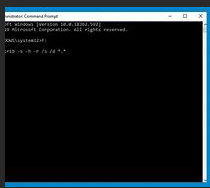
Nonaktifkan semua file dengan mengetikkan “attrib-r-a-s-h *.*”
(tanpa tanda kutip) ke dalam “Command Prompt” kemudian tekan
”Enter.”
Ketik “del” (tanpa tanda kutip) diikuti oleh nama file pada “Command
Prompt” , lalu tekan “Enter.” Contoh : “del namfile.exe”
Minggu, 11 September 2011
Cara memperbaiki Printer Canon yang tidak mau narik kertas
Pada Printer Canon sering kita jumpai masalah tidak bisa menarik kertas atau kertas yang ditarik miring atau tidak pas waktu di print. Ini sering terjadi pada Printer Canon series IP-1200 s/d IP-1880 dan Series MP-150 s/d MP-228.


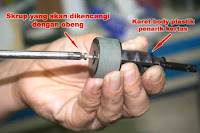


Ini terjadi karena As ( karet penarik kertas ) patah / putus, As tersebut terbuat dari plastik.
Untuk mengatasinya bongkar Printer tersebut, lepaskan casing / body plastic.
Perhatikan baut/skrup yang mengunci casing, kemungkinan ada yang tetutup body lain (tersembunyi) terutama yg berseri MP.
Perhatikan juga klemnya yang tebuat dari plastic, jika ada congkel perlahan-lahan dengan Obeng. Hati-hati jangan sampai patah. Sesuda casing/body plastic dilepas akan terlihat karet penarik kertas brserta plastiknya, lalu buka skrup sensor kertas. Jangan lupa melepaskan per penekan kertas Lihat Gambar dibawah ini :

Gbr.1

Gbr.2

Gbr.3

Gbr.4

Gbr. 5

Gbr.6
Lalu buka skrup pengunci karet penarik kertas. Lepaskan penarik kertas beserta karetnya dari printer dengan cara mencongkel klem plastic yang menempel pada gear besar yang terlihat dari atas lalu tarik kearah samping agar terlepas dari printer

Gbr. 7

Gbr.8

Gbr.9

Gbr. 10
Sesudah terlepas dari Printer perhatikan daerah penarik kertas yang patah. Daerah Plastik yang patah kemudian dilubangi dengan bor sebesar 3 mm. Lalu diberi skrup 3 mm.
Kemudian skrup yang sudah terpasang dipotong ujungnya dengan tang pemotong lebihkan skrup yang dipotong sepanjang 8 mm sebagai pengganti AS yang patah tadi.
Perhatikan saat mengebor usahakan lubang pas di tengah lingkaran

Gbr.11

Gbr.12

Gbr.13

Gbr.14
Setelah Selesai, Pasang kembali Karet Penarik kertas ke printer dan tutup kembali casing/ body printer seperti semulah.
Selesai deehhh……Selamat Mencoba……Semoga bermanfaat….
Selasa, 06 September 2011
Cara-cara Hard Reset di Ponsel

perlu kita lakukan adalah memanfaatkan
fasilitas hard reset / master reset
yang perlu kita perhatikan sebelum
melakukan hard reset
# hapalkan letak settingan bahasa
#.data-data akan hilang seperti
gambar.phonebook.aplikasi.ringtone.
jadi.sulosinya backup dulu data-datanya
atau pindahkan ke kartu memory eksternal{bila bisa}
untuk nokia communicator kita dapat
menghapus file officenya
sehingga harus instal lagi
berikut ini caca-cara melakukan
hard reset ataupun soft reset
pada beberapa jenis ponsel
sony ericsson
*.masuk ke menu utama
*.pilih settings
*.pilih master reset
di menu master reset ini akan ada dua pilihan
reset settings dan reset all
* bila memilih reset settings
data-data seperti massages.
pictures.games .phonebook
tidak ikut terhapus
* jika memilih reset all data-data
akan ikut terhapus
*.klik yes kemudian masukan
phone lock code
( kode standar biasanya 0000 )
klik oke.selesai
ponsel motorola
*.masuk ke menu utama
pilih initial setup
*.pilih master reset
*.masukan security code
( kode standar biasanya 000000 )
kemudian klik oke.
ponsel nokia seri 40
*.dari posisi stand-by (posisi awal)
*.ketik *#7780#
masukan lock code (kode standar biasanya 12345).
*.kemudian klik oke
ponsel nokia cdma
*.masuk ke menu utama
*.pilih settings
*.pilih restore factory settings
*.masukan security code (kode standar biasanya 12345)
*.kemudian klik oke
atau bisa juga dengan kombinasi
angka seperti di bawah
*. dari menu stand-by (posisi awal)
*.ketik *#75681# atau *#75682#
nokia communicator 9500.9300.9210.
*.matikan ponsel
lepas beterai dan memory eksternal{ kalau ada }
tunggu beberapa detik
kemudian pasang kembali
*.buka ponsel setelah layar hidup segera tekan
dan tahan tombol CTRL + SHIFT + F
secara bersama
*.setelah itu akan muncul notifikasi
apakah anda ingin memformat ponsel ?
*.tekan oke dan tunggu sampai proses selesai
nokia s60
*.di sarankan.lepaskan kartu memory
untuksoft reset masukan kode *#7370# atau *#7780#
kemudian tekan tombol call
jika ponsel memunculkan permintaan
security code masukan kode standarnya 12345
ponsel akan mereset data
tunggu sampai proses selesai
[ jika kode standar sudah diubah
maka anda tak dapat melakukan proses ini ]
untuk hard reset*.langkah pertama. matikan ponsel
*.tekan dan tahan tombol ‘call’.tombol [*]dan
tombol 3 secara bersamaan
saat menekan ketiga tombol tersebut
tekan tombol power
jika muncul pesan formatting lepaskan semua tombol
hard reset akan mengebalikan
seluruh fungsi ponsel ke factory default
{ dalam keadaan yang sama saat
dikeluarkan oleh pabrik
catatan :untuk ponsel nokia s60
pastikan baterai ponsel penuh
atau paling tidak baterai terisi 3/4nya
dan kartu memory luar di lepas
perhatian :
hard reset dapat menyebabkan
data-data akan terhapus
jadi.diharuskan membackup-nya terlebih dulu.
semoga berguna.
Jumat, 15 Juli 2011
Setting radio wireless Nano Station
Nano Station merupakan salah satu produk Ubiquiti yang saat ini merupakan produk wireless paling populer di Indonesia. Nano Station memiliki kelebihan yaitu elain form factornya yang cute juga dikenal efisien dikarenakan sudah terintegrated dengan antena dual polarity 10 dBi, so ga usah beli antena tambahan. Nano Station juga punya power yang besar sekitar 26db atau 400 mw sehingga daya jelajahnya bisa kiloan meter.
Berikut ini adalah langkah untuk melakukan konfigurasi Nano Setting :
Masukkan ip default NS2 yaitu 192.168.1.20 pada address bar browser kesayangan anda. Lalu akan muncul dialog box untuk login ke NS2 seperti dibawah ini.

Setelah itu, masukkan username dan password default yang diberikan pada NS2 yaitu username: ubnt dan password: ubnt. Setelah itu akan muncul tampilan seperti dibawah ini.

Kemudian pada Country Code bisa anda ganti dengan nama Negara tempat anda tinggal. Disini saya akan mengisinya dengan Indonesia, Republic of.
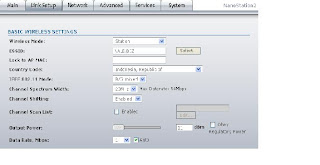
Setelah itu klik button Change yang ada pada halaman paling bawah. Dan akan muncul pertanyaan untuk memastikan apakah anda akan mempergunakan setingan tersebut. Kemudian klik Apply.
 Kemudian akan muncul dialog box Apply seperti dibawah ini.

Setelah itu masuklah ke tab Main untuk melihat konfigurasi yang telah anda setting tadi. Seperti gambar dibawah ini.


Dan akan muncul pertanyaan untuk memastikan apakah anda akan mempergunakan setingan tersebut. Kemudian klik Apply.
 Kemudian akan muncul dialog box Apply seperti gambar 10 dibawah ini.

Untuk selanjutnya kita beralih pada laptop/pc anda. Gantilah ip Wireless anda pada Network Connection dan klik kanan Wireless Network Connection pilih properties, kemudian pilih Internet Protocol (TCP/IP), klik properties. Gantilah ip anda dengan ip yang sekelas dengan ip NS2 tadi. Disini saya akan mengisinya dengan ip 10.10.11.249.
 Setelah anda seting ip laptop/pc anda, kemudian cabut kabel utp pada port Ethernet laptop/pc anda dan pasangkan pada port hub/switch. Kemudian cobalah anda ping ke IP NS2 dan ke IP Gateway yang tadi telah kita berikan melalui command promt laptop/pc.
 Apabila telah berhasil mendapat dari replay dari masing-masing ip berarti anda telah berhasil menseting NS2 sebagai Station dengan Network mode Bridging. Dan akan terkoneksi dengan internet. Terima Kasih.
Berikut ini adalah langkah untuk melakukan konfigurasi Nano Setting :
Masukkan ip default NS2 yaitu 192.168.1.20 pada address bar browser kesayangan anda. Lalu akan muncul dialog box untuk login ke NS2 seperti dibawah ini.

Setelah itu, masukkan username dan password default yang diberikan pada NS2 yaitu username: ubnt dan password: ubnt. Setelah itu akan muncul tampilan seperti dibawah ini.

Kemudian masuklah pada tab Link Setup yang berada pada paling atas halaman. Pada Wireless Mode biasanya sudah terseting default Station oleh NS2, jadi biarkan saja. Apabila tidak terseting Station ganti dengan mengklik tanda panah kebawah pada Wireless Mode dan pilih Station. Maka tampilan yang ada akan berubah.Setelah itu kita klik button Select pada ESSID, maka akan muncul dialog box yang berisi access point lain yang terdekat dan untuk menentukan station yang sedang kita seting untuk terhubung ke salah-satu dari access point yang terdaftar pada list dialog box tersebut. Disini saya akan memilih NALE.BIZ


Kemudian pada Country Code bisa anda ganti dengan nama Negara tempat anda tinggal. Disini saya akan mengisinya dengan Indonesia, Republic of.

Setelah itu klik button Change yang ada pada halaman paling bawah. Dan akan muncul pertanyaan untuk memastikan apakah anda akan mempergunakan setingan tersebut. Kemudian klik Apply.
 Kemudian akan muncul dialog box Apply seperti dibawah ini.
Setelah itu masuklah ke tab Main untuk melihat konfigurasi yang telah anda setting tadi. Seperti gambar dibawah ini.

Signal Strength menyatakan kekuatan sinyal yang diterima oleh NS2 kita terhadap NALE.BIZ
atau access point yang anda pilih tadi.
Untuk berikutnya kita akan menseting ip NS2 kita pada tab Network. Klik tab Network pada halaman atas. Network mode akan terseting otomatis pada Bridge, maka biarkan saja karena kita memang akan menseting NS2 kita dengan metode network Bridging. Kemudian pada Network Setting terdapat Bridge IP Address yang telah terseting otomatis pada Statis. Kemudian masukkan IP Address yang sekelas dengan IP Gateway yang telah anda dapatkan dari ISP (Internet Service Provider) anda. Kemudian masukkan Netmask yang sesuai kebutuhan anda. Dan masukkan IP Gateway, DNS Primary dan Secondary yang diberikan oleh ISP anda. Disini saya akan memasukkan IP Address NS2 10.10.11.241, Netmask 255.255.255.0, Gateway 10.10.11.242, DNS Primary 203.89.18.1 dan Secondary 203.89.18.2. seperti gambar 8 dibawah ini. Dan setelah itu klik button Change pada halaman bawah.
atau access point yang anda pilih tadi.
Untuk berikutnya kita akan menseting ip NS2 kita pada tab Network. Klik tab Network pada halaman atas. Network mode akan terseting otomatis pada Bridge, maka biarkan saja karena kita memang akan menseting NS2 kita dengan metode network Bridging. Kemudian pada Network Setting terdapat Bridge IP Address yang telah terseting otomatis pada Statis. Kemudian masukkan IP Address yang sekelas dengan IP Gateway yang telah anda dapatkan dari ISP (Internet Service Provider) anda. Kemudian masukkan Netmask yang sesuai kebutuhan anda. Dan masukkan IP Gateway, DNS Primary dan Secondary yang diberikan oleh ISP anda. Disini saya akan memasukkan IP Address NS2 10.10.11.241, Netmask 255.255.255.0, Gateway 10.10.11.242, DNS Primary 203.89.18.1 dan Secondary 203.89.18.2. seperti gambar 8 dibawah ini. Dan setelah itu klik button Change pada halaman bawah.

Dan akan muncul pertanyaan untuk memastikan apakah anda akan mempergunakan setingan tersebut. Kemudian klik Apply.
 Kemudian akan muncul dialog box Apply seperti gambar 10 dibawah ini.
Untuk selanjutnya kita beralih pada laptop/pc anda. Gantilah ip Wireless anda pada Network Connection dan klik kanan Wireless Network Connection pilih properties, kemudian pilih Internet Protocol (TCP/IP), klik properties. Gantilah ip anda dengan ip yang sekelas dengan ip NS2 tadi. Disini saya akan mengisinya dengan ip 10.10.11.249.
 Setelah anda seting ip laptop/pc anda, kemudian cabut kabel utp pada port Ethernet laptop/pc anda dan pasangkan pada port hub/switch. Kemudian cobalah anda ping ke IP NS2 dan ke IP Gateway yang tadi telah kita berikan melalui command promt laptop/pc.
 Apabila telah berhasil mendapat dari replay dari masing-masing ip berarti anda telah berhasil menseting NS2 sebagai Station dengan Network mode Bridging. Dan akan terkoneksi dengan internet. Terima Kasih.
.jpg)

